![logo_ags_cloud-2.png]](https://support.ags-cloud.fr/hs-fs/hubfs/logo_ags_cloud-2.png?height=40&name=logo_ags_cloud-2.png)
Pré-requis :
- Créez votre client sur l'espace partenaire
Introduction
Rendez-vous sur la console d’administration https://www.security-mail.net
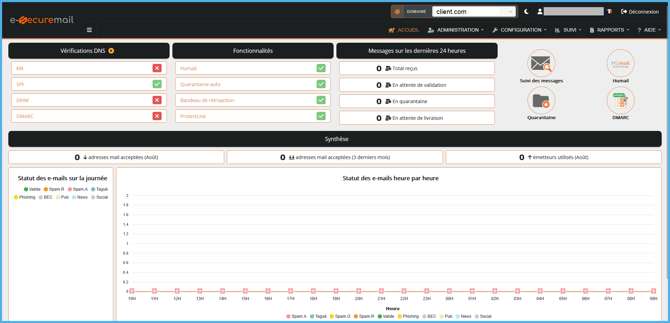
Ici, vous pouvez administrer le filtrage mail du domaine, et surtout préparer la migration. Les clients créés dans l'espace partenaire seront ajoutés dans l'encart « Domaine » en haut à droite de la console.
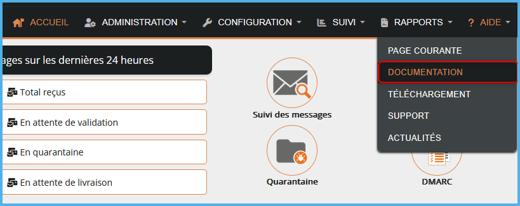
De nombreuses documentations officielles existent sur le portail support, disponibles depuis « Aide > Documentation ».
Paramétrage et administration
Avant de migrer un client, il convient de paramétrer le filtrage et l’anti-spam.
Spam
Configuration > Filtrage domaine
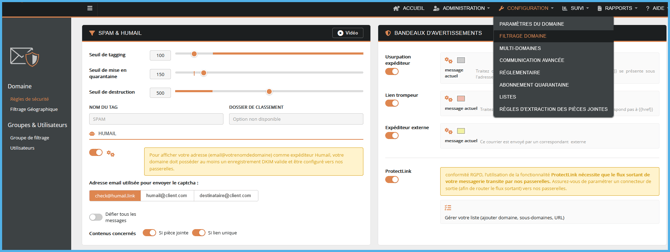
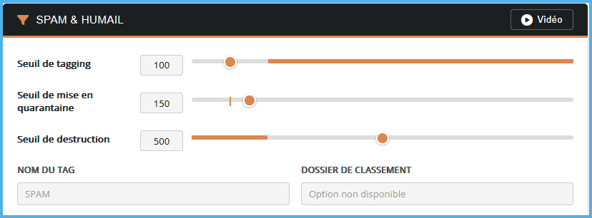
Le seuil de tagging, quarantaine et destruction détermine l’agressivité de la détection de mails indésirables. Si le score d’un mail dépasse ce seuil, l’action s’applique.
Humail
Configuration > Filtrage domaine
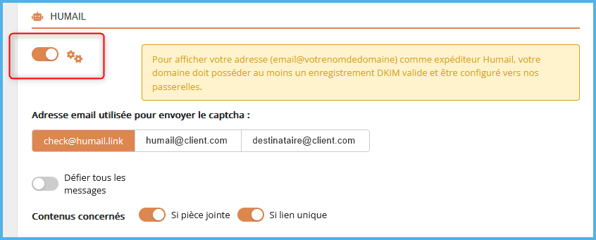
Humail se présente sous forme de Captcha envoyé à l’expéditeur d’un mail qui présente des signes d’automatisation ou d’une potentielle provenance d’un robot. L’expéditeur recevra alors un mail de vérification Humail, où il effectuera une action simple, qui prouvera son humanité. Dès lors, le premier mail jusque-là en attente sera débloqué et le client recevra le mail. Les mails en attente de validation sont consultables dans « Suivi > Humail »
Cette fonctionnalité se désactive avec le bouton radio en haut à gauche de l’encart HUMAIL, et se personnalise à travers les roues crantées à droite de celui-ci.
Bandeaux d'avertissements
Configuration > Filtrage domaine
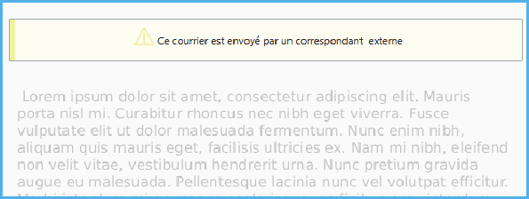
Les bandeaux d’avertissements peuvent être désactivés depuis l’encart « Bandeaux d’avertissements ». Exemple d’un bandeau ci-dessous :
Bandeau de classification
Configuration > Filtrage domaine
Le bandeau de classification permet aux utilisateurs de classer eux-mêmes les mails reçus. SecuServe apprendra de façon évolutive à mieux filtrer les mails à l’avenir en fonction du classement des utilisateurs. Exemple du bandeau de classification :
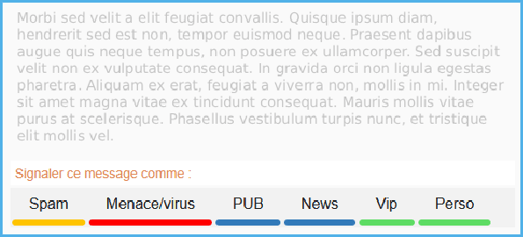
Certaines classifications peuvent être retirées depuis « Configuration > Filtrage domaine ».
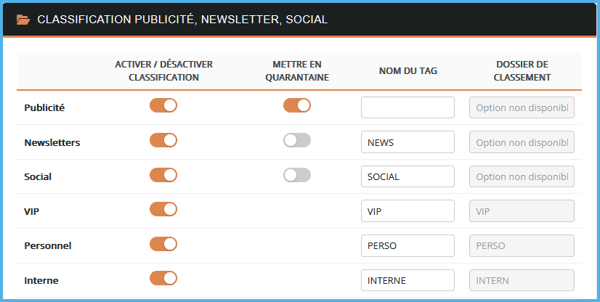
Pour désactiver complètement ce bandeau, allez dans « Administration > Délégation utilisateurs » et choisissez « Sans feedback ».
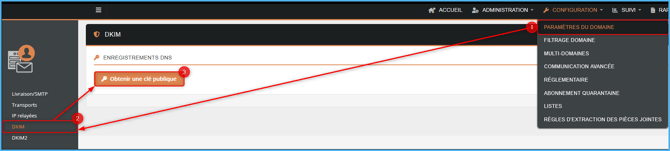
Délégation utilisateurs
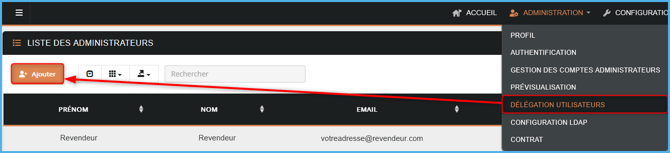
Administration > Délégation utilisateurs
Pour ajouter un autre utilisateur à la console d’administration d’un domaine client, ou si le client veut être autonome en partie ou totalement sur le filtrage et l’administration de son domaine, allez sur « Administration > Délégation utilisateurs » puis cliquez sur « Ajouter ». Plusieurs rôles sont proposés pour un accès granulaire.
Quarantaine - administration
Suivi > Quarantaine
Chaque mail placé en quarantaine est visible dans cet encart, il peut être manuellement libéré, placé en liste blanche ou noire. Si un mail légitime se retrouve placé en quarantaine, le placer en liste blanche manuellement appliquera un fort score de « confiance » à l’expéditeur pour éviter un prochain passage en quarantaine.
Quarantaine - rapport
Configuration > Abonnement quarantaine
Quand un utilisateur reçoit un message placé en quarantaine, il reçoit également un rapport de quarantaine pour sa boîte. Le rapport ne concerne que l’utilisateur. Le premier rapport contient des informations de connexion pour accéder au portail utilisateur, une vision simplifiée de la quarantaine de l’utilisateur.
Pour rajouter un utilisateur, cliquez sur le bouton « + ».

Suivi des messages
Suivi > Suivi des messages
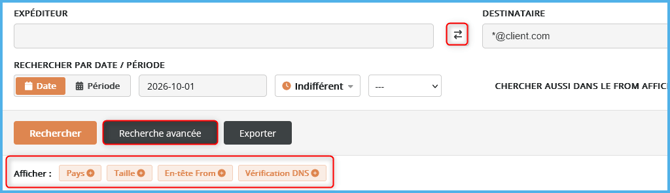
Chaque mail entrant / sortant est visible dans le suivi des messages. Plusieurs options de recherche sont disponibles :
- Messages entrants : laisser expéditeur vide et destinataire =
*@client.com - Messages sortants : cliquer sur les deux flèches, ou laisser destinataire vide et expéditeur =
*@client.com - Recherche par date ou période
- Recherche avancée (trier par sujet, par « Verdict » (Spam, Phishing, Valide, Pub…), par score, par livraison…
Cliquer sur les éléments de la rubrique « Afficher » ajoute des colonnes avec davantage d’informations.
Chaque ligne correspond à un mail. Dans la capture d’écran suivante figurent cinq mails entrants :
- Mail en cours de traitement par la plateforme anti-spam, le verdict sera calculé bientôt.
- Mail tagué comme spam par la plateforme, l’utilisateur avait déjà signalé cet expéditeur comme indésirable et placé en liste noire (pouce vers le bas).
- Mail valide, correctement délivré au client.
- Mail classé comme « Social », mais valide, correctement délivré au client.
- Mail classé comme « Pub », mais valide, correctement délivré au client.
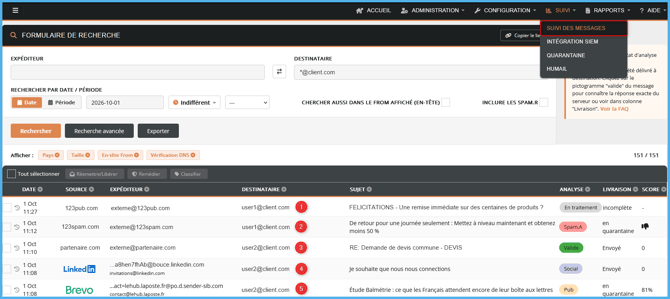
Pour chaque mail, il est possible d’inspecter les raisons du verdict de SecuServe en cliquant sur les tag dans la colonne « Analyse ». Des signaux positifs ou négatifs vont impacter le score du mail. Plus le score est élevé, plus le mail est susceptible d’être tagué, placé en quarantaine.