![logo_ags_cloud-2.png]](https://support.ags-cloud.fr/hs-fs/hubfs/logo_ags_cloud-2.png?height=40&name=logo_ags_cloud-2.png)
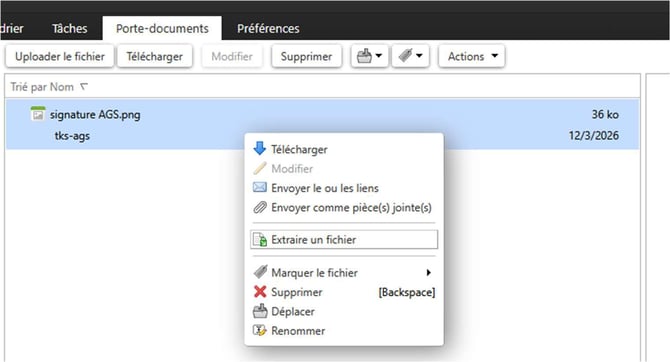
1 – Récupération de l’image de signature (Zimbra V9)
Depuis la version V9, extraire l’image de la signature et l’enregistrer dans le Porte-documents.
2 – Création de la signature dans Zimbra V10
1. Aller dans Préférences puis Signatures.
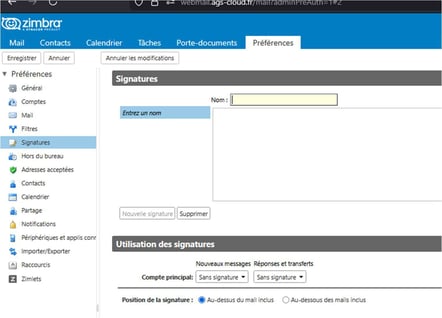
2. Créer une nouvelle signature et lui attribuer un titre.
3. Passer le format de la signature en HTML.
4. Saisir le texte de la signature et appliquer la mise en forme souhaitée.
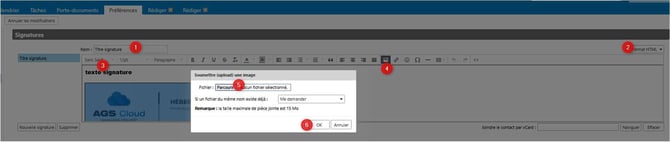
Pour ajouter l’image :
-
Cliquer sur Parcourir.
-
Sélectionner l’image à importer.
-
Valider avec OK.
Si l’image existe déjà dans le Porte-documents, il faut enregistrer la nouvelle image à la place :
-
soit en la renommant,
-
soit en écrasant l’ancienne image.
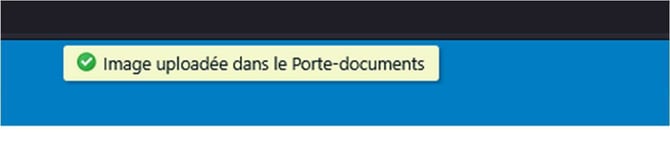
Un message de confirmation apparaît alors en haut de la fenêtre.
 3 – Paramétrage de l'envoi (étape obligatoire)
Cette étape est nécessaire pour pouvoir enregistrer la signature dans Zimbra V10.
Si ce paramétrage n’est pas effectué, la première signature ne pourra pas être enregistrée.
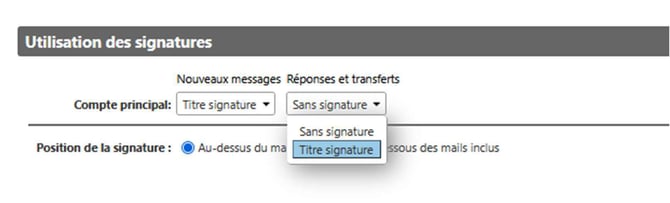 Dans utilisation des signatures :
-
Sélectionner la signature à utiliser pour :
o les nouveaux messages
o les réponses et transferts
- Choisir également l’emplacement de la signature.
⚠️ Attention : par défaut, Zimbra positionne la signature en haut de l’email.
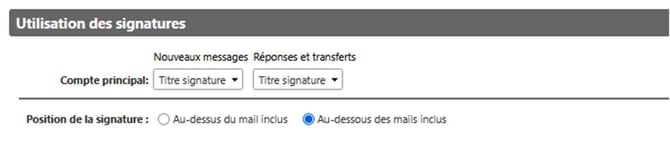
4 – Enregistrement de la signature
Cliquer sur Enregistrer pour valider la signature.
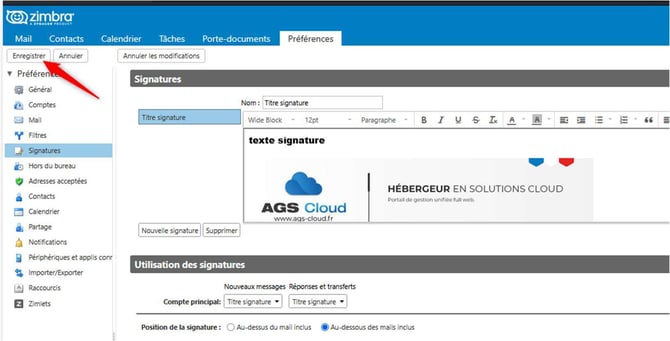
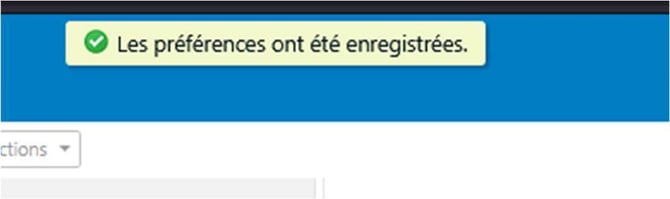
Un message de confirmation apparaît alors en haut de la fenêtre.
5 – Test de la signature
Créer un nouveau message afin de vérifier que :
-
le texte est correctement formaté,
-
l’image apparaît correctement,
-
la signature se positionne comme prévu.
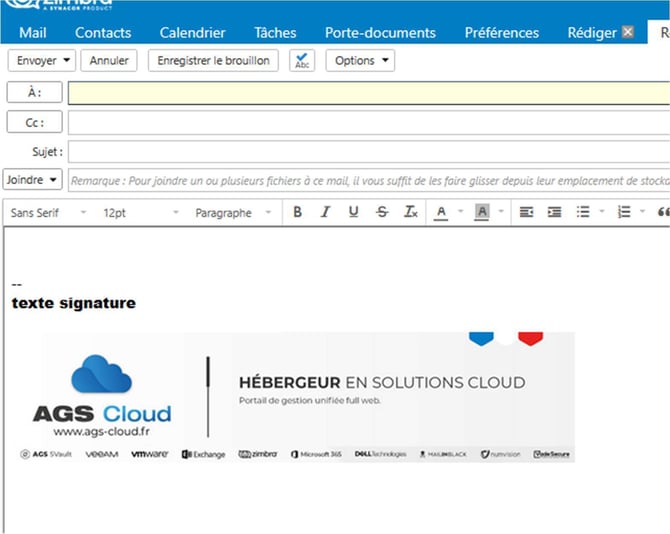
Votre signature est configurée. 👍