![logo_ags_cloud-2.png]](https://support.ags-cloud.fr/hs-fs/hubfs/logo_ags_cloud-2.png?height=40&name=logo_ags_cloud-2.png)
Pré-requis :
- Créez votre client sur l'espace partenaire
- (Optionnel) Paramétrer le filtrage mail / anti-spam
- Avoir la possibilité de changer les entrées DNS du domaine du client
La documentation officielle de déploiement est disponible sur ces liens :
e-securemail pro, et e-securemail 365
Pour migrer un domaine, il sera nécessaire de changer des entrées DNS du domaine client.
SecuServe
Dans le cadre d’un client avec des boîtes mails chez AGS Cloud, il faudra :
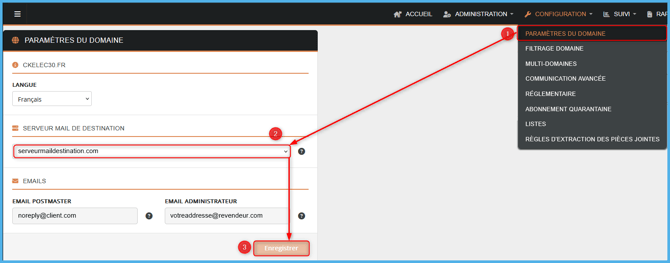
1. Renseigner les serveurs mails de destination en fonction de l’offre de messagerie :-
- Pour exchange mutualisé :
mx.ags-cloud.froumx2.ags-cloud.fr - Pour exchange HDS : se référer à votre serveur HDS de référence
- Pour zimbra :
mx1.ags-cloud.froumx3.ags-cloud.fr
- Pour exchange mutualisé :
-
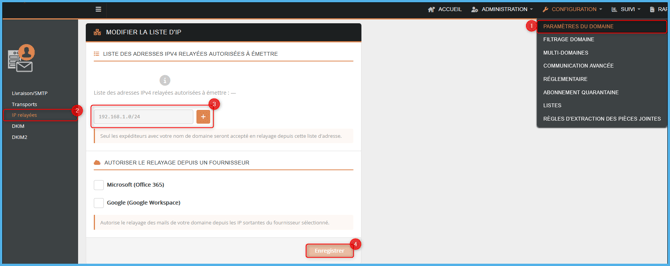
- Pour exchange mutualisé :
185.50.52.103/32,185.50.52.158/32,185.50.55.77/32 - Pour exchange HDS : se référer à votre serveur HDS de référence
- Pour zimbra : aucune IP requise
- Pour exchange mutualisé :
-
- Pour exchange mutualisé, générez la DKIM
- Pour exchange HDS : se référer à votre serveur HDS de référence
- Pour zimbra : aucune DKIM requise
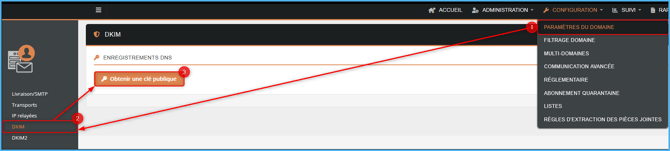
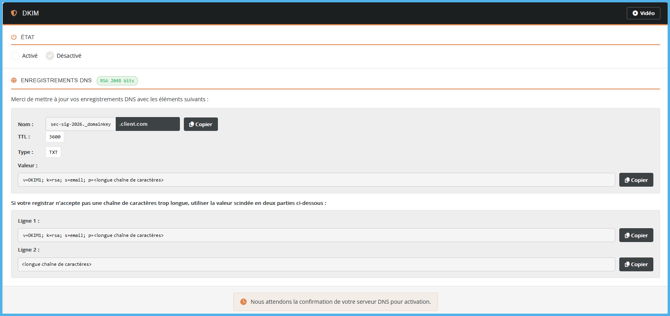
Après ces trois étapes, le domaine SecuServe est prêt pour la migration. Pour finaliser la bascule vers cette nouvelle solution, il va falloir changer les champs DNS du domaine du client.
DNS
Les entrées DNS à changer sont les suivantes :
- DMARC
- Type : TXT
- Nom : _dmarc
- Valeur :
v=DMARC1; p=none; rua=mailto:dmarc@secuserve.com
- SPF
- Rajoutez
include:spf.security-mail.netdans l’entrée SPF - Dans le cas d’un client chez AGS Cloud, le SPF ressemblerait à
v=spf1 include:spf.security-mail.net include:spf.ags-cloud.fr -all
- Rajoutez
- DKIM
- Si applicable, suivez les consignes dans « Configuration > Paramètres du domaine > DKIM »
- Attendez la propagation et cliquez sur « Activé » dans l’onglet « DKIM »
Changer les champs MX peut entraîner une perte de mails. Assurez-vous de la bonne complétion des étapes précédentes
- MX (À faire en dernier)
- Ajoutez les entrées suivantes, puis supprimez les anciennes :
france.security-mail.netPriorité 10europe.security-mail.netPriorité 20
- Ajoutez les entrées suivantes, puis supprimez les anciennes :
Vérification
La page d’accueil affiche l’état du domaine, avec une vérification DNS et l’état de santé des fonctionnalités activées sur le domaine.
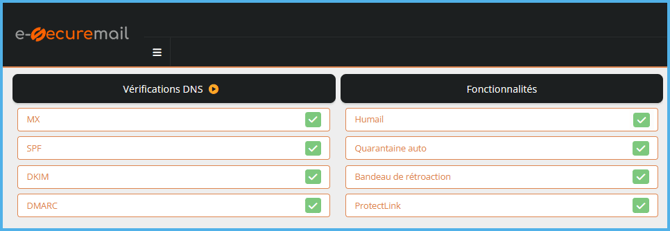
SecuServe actualise la vérification DNS plus lentement qu’un outil comme MxToolbox. Pour vérifier le bon changement de vos champs DNS, rendez-vous sur MxToolbox et entrez spf:client.com, mx:client.com
Si les entrées sont correctes, il suffit d’attendre que les encarts s’actualisent en verts sur l’écran d’accueil. En attendant, rendez-vous dans Suivi des messages pour vérifier le bon transits des mails.
Le domaine est correctement migré.